 Nullprint
下载安装 Nullprint(Windows / macOS)
这篇带你把 Nullprint 这款 AI 指纹浏览器装到电脑上,准备好建第一个身份。前后大约五分钟,大部分时间在等下载。
准备
- Windows: Windows 10 或 11,64 位。
- macOS: macOS 12 及以上,Apple 芯片(M1 及更新)或 Intel 芯片都可以。
- 一个用来注册账号的邮箱。
Nullprint 只支持 Windows 和 macOS。
第 1 步:下载对应的安装包
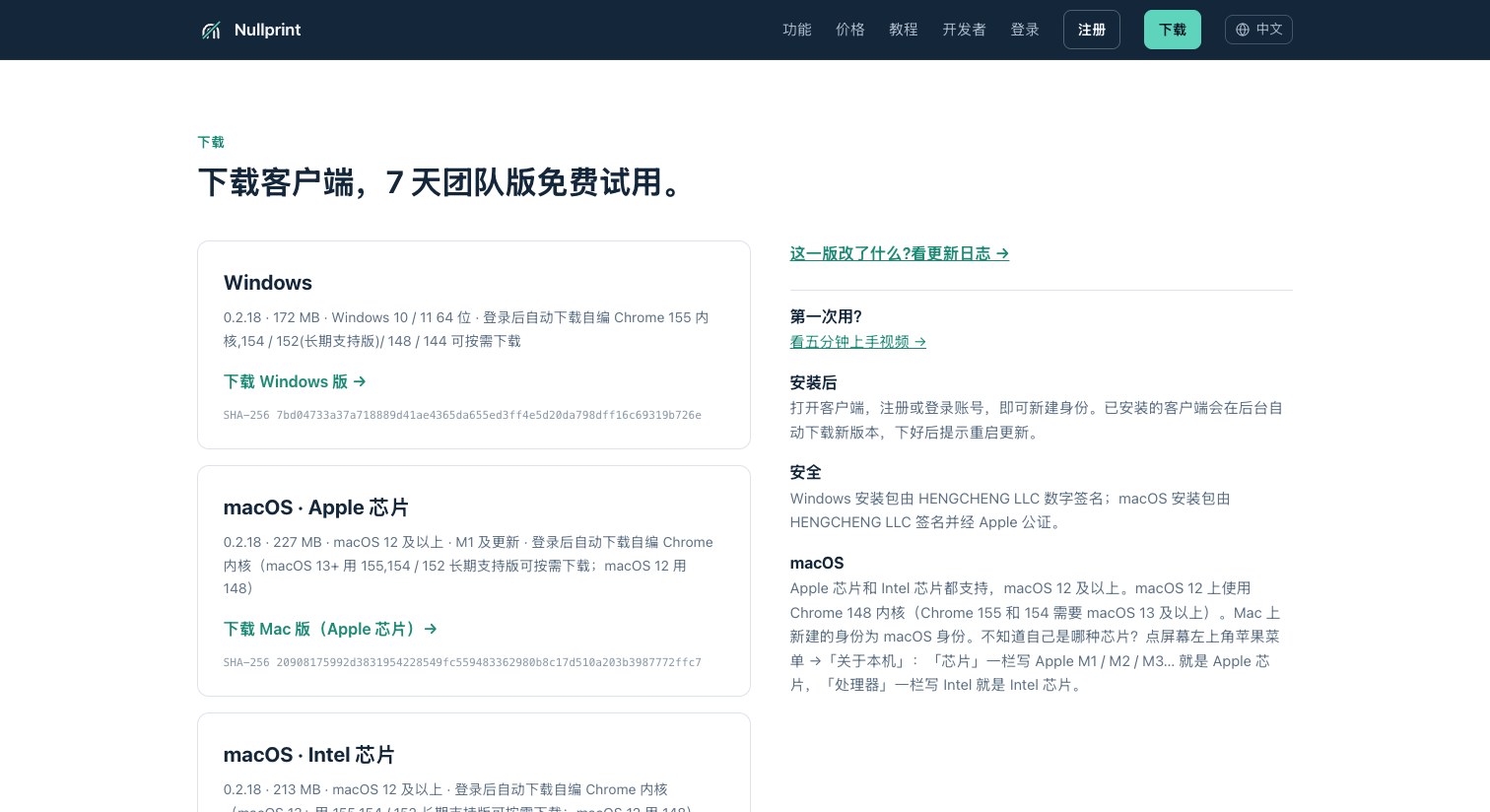
打开 下载页,按你的系统选:
- 下载 Windows 版:64 位 Windows 通用。
- 下载 Mac 版(Apple 芯片):M1 及更新芯片的 Mac。
- 下载 Mac 版(Intel 芯片):Intel 芯片的 Mac。
不确定自己的 Mac 是哪种?点左上角苹果菜单 →「关于本机」:「芯片」一栏写 Apple M1/M2/M3… 就是 Apple 芯片,「处理器」一栏写 Intel 就是 Intel 芯片。
第 2 步:安装
Windows
运行安装包,按提示一步步走。最后一页点「完成」,Nullprint 会自动打开。安装包和程序都有 HENGCHENG LLC 的数字签名。
装完找不到图标,或者提示找不到 Nullprint.exe? 一般是杀毒软件(国内电脑上常见的是 360 安全卫士、腾讯电脑管家)把刚装好的 Nullprint.exe 隔离了。从杀毒软件的隔离区恢复 Nullprint.exe,把安装目录(默认 %LOCALAPPDATA%\Programs\Nullprint)加入信任,或者安装时先暂停杀毒软件,然后重新运行安装包。
macOS
打开下载的安装包,把 Nullprint 拖进「应用程序」,再从「应用程序」里打开。第一次打开时 macOS 会问你是否打开从互联网下载的应用,点「打开」。Mac 安装包有 HENGCHENG LLC 签名,并经过苹果公证。
第 3 步:注册
打开 Nullprint,点最下面的「注册」。填邮箱和密码,点「注册并开始试用」,再去邮箱收 6 位验证码,填进来,点「验证并开始试用」。
新账号先送 7 天团队版试用。试用结束后自动转为免费版:永久 5 个身份、1 个成员。不会删除任何东西,超过 5 个的身份先锁定,升级后恢复。
第 4 步:等内核下载完
第一次登录时,Nullprint 会下载自己的 Chrome 内核,大概一两分钟,只下载这一次。新建的身份默认用 Chrome 155 内核(macOS 12 用 Chrome 148),需要的话以后还能加装旧版本内核。
之后 Nullprint 会自己更新:新版本在后台下载,下好了提示你重启。
下一步:建第一个身份
装好了。接下来加代理、建第一个身份,看 图文教程,或者看这条 5 分钟的视频:
常见问题
Nullprint 收费吗? 有免费版,永久 5 个身份、1 个成员。新账号还送 7 天团队版试用,所有功能都能用。
试用结束后会怎样? 账号转为免费版,最早建的 5 个身份可以继续打开,其余的先锁定、不删除,升级后恢复。
要自己准备代理吗? 要。Nullprint 不卖代理,任何 HTTP / SOCKS5 代理都能用,带账号密码的也可以。
团队成员能在自己电脑上用吗? 能。账号所有者在「员工管理」里建成员账号,按分组或身份分配权限,成员在自己电脑上用同一个软件登录。
有 Linux 版吗? 暂时没有,只支持 Windows 和 macOS。
关于 Nullprint
Nullprint 是一款 AI 指纹浏览器,支持 Windows 和 macOS,AI 可以通过 MCP 直接操作浏览器身份。免费版永久 5 个身份,新账号先送 7 天团队版试用。下载 Nullprint · 更多教程